Sieh jeden CS2-Skin in 3D, bevor du ihn kaufst
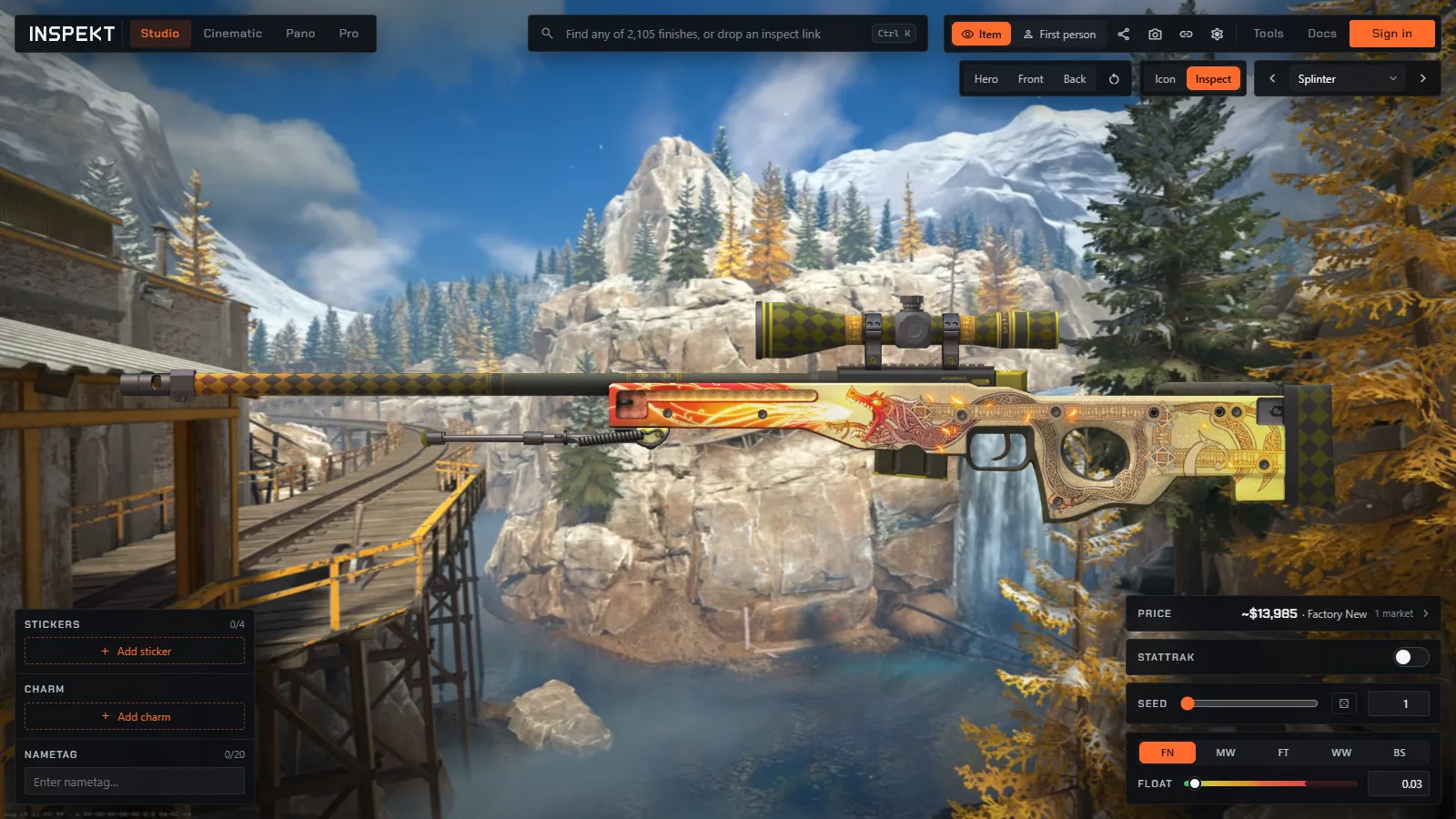
Das Studio von Inspekt zeigt Counter-Strike-2-Skins in 3D im Browser, für Waffen, Messer und Handschuhe. Wähl einen Skin, stell Float und Pattern Seed ein, füge Aufkleber oder einen Anhänger hinzu und dreh ihn, um jede Seite zu prüfen. Du brauchst kein Konto, nur Chrome oder Edge.
Was du prüfen kannst
Float und Zustand
Zieh den Float-Regler auf einen Wert zwischen 0,00 und 1,00 oder tipp einen genauen Wert ein. Fünf Schaltflächen springen zu den Zustandsstufen, von Fabrikneu bis Kampfspuren, und der Regler graut Floats aus, die ein Skin nicht erreichen kann. Kratzer und Verblassen folgen dem Regler, so kannst du auf derselben Waffe Float 0,01 (Fabrikneu) mit 0,14 (Minimale Gebrauchsspuren) vergleichen.
Pattern Seed
Stell den Pattern Seed zwischen 0 und 1000 ein, dem Bereich des Spiels, oder würfle einen zufälligen. Der Seed bestimmt, wo das Muster bei Skins wie Einsatzgehärtet (Case Hardened), Farbverlauf (Fade) und Purpurnes Netz (Crimson Web) landet. Die Ansicht „Families“ im Studio sortiert die Seeds von Case Hardened, Fade, Marble Fade und Doppler; bei einer AK-47 oder einem Karambit mit Case Hardened sortiert sie danach, wie viel Blau auf der Seite zu sehen ist.
Doppler-Phasen und Edelsteine
Jede Phase von Doppler und Gamma Doppler ist ein eigener Eintrag im Katalog, daher öffnen sich Phase 2, Ruby, Sapphire, Black Pearl und Emerald jeweils für sich. In der Leiste „Best patterns“ stehen die Edelsteine vorn, und wenn du eine Phase wählst, erscheinen ihre besten Seeds darunter.
Aufkleber und Aufkleber-Crafts
Bring bis zu fünf Aufkleber auf einer Waffe an und gib jedem einen eigenen Abnutzungsgrad, um einen Craft zu sehen, bevor du die Aufkleber kaufst. Manche Waffen haben weniger Aufkleberplätze, und das Panel „Stickers“ zeigt, wie viele jede aufnimmt. Aufkleber, die aus einem Inspect-Link geladen werden, behalten Platz, Abnutzung und Position.
StatTrak-Zähler und Namensschild
Bring den StatTrak-Zähler an einer Waffe an und tipp eine Kill-Zahl ein. Jeder Gegenstand, der ein Namensschild aufnimmt, bekommt dafür ein Textfeld mit bis zu 20 Zeichen, Messer eingeschlossen.
Anhänger
Häng einen Anhänger an eine Waffe, stell sein Muster ein und klick auf die Stelle der Waffe, an der er hängen soll. Im Spiel schwingt der Anhänger, hier hält er eine feste Pose.
Karten-Hintergründe und Beleuchtung
Stell den Gegenstand vor einen Hintergrund, der in einer CS2-Karte aufgenommen wurde, etwa Dust II, Train oder Office, oder vor einen einfarbigen. Der Schalter „Lighting“ hat zwei Einstellungen: „Icon“ für den Look des Inventarbilds und „Inspect“ für den Look beim Untersuchen im Spiel.

Allein, in der Hand eines Agenten oder in der Ego-Perspektive
Der Schalter „View“ zeigt den Gegenstand allein, in der Hand eines Agenten deiner Wahl oder im Viewmodel der Ego-Perspektive mit den Handschuhen deiner Wahl. In der Ego-Perspektive spielt die Taste F die Inspect-Animation ab.
Dein eigenes Inventar
Gib deine SteamID, deinen Profilnamen oder deinen Profillink ein, und das Studio listet die Skins deines Steam-Inventars mit Float, Pattern Seed, Aufklebern, Namensschild und StatTrak-Zähler. Wähl einen aus, und dieser Gegenstand wird geladen. Das Inventar muss auf Steam öffentlich sein.
Links zum Teilen und Screenshots
Die Schaltfläche zum Teilen kopiert einen kurzen Link, der denselben Skin mit demselben Float, Seed, denselben Aufklebern, demselben Anhänger und demselben Namensschild öffnet, und Chat-Apps zeigen ein Bild des Gegenstands, wenn der Link gepostet wird. Die Kamera-Schaltfläche speichert ein PNG in doppelter Größe der Ansicht auf dem Bildschirm.
So siehst du einen Skin in 3D
- Öffne das Studio in Chrome oder Edge.
- Such einen Skin nach Namen, zum Beispiel AK-47 Rote Linie, oder stöbere nach Waffe, Kollektion oder Pattern-Familie. Um einen bestimmten Gegenstand zu öffnen, füge seinen Inspect-Link in dasselbe Suchfeld ein.
- Stell Float und Pattern Seed ein und füge dann Aufkleber, einen Anhänger oder ein Namensschild hinzu.
- Zieh, um den Gegenstand zu drehen, wähl einen Hintergrund und kopiere einen Link zum Teilen oder speichere einen Screenshot.
Fragen
Ist der 3D-Viewer kostenlos?
Ja. Du kannst das Studio ohne Konto und ohne Installation nutzen. Pro Studio, das Bilder bis 4K aufnimmt, gehört zum kostenpflichtigen Lens-Tarif.
In welchen Browsern funktioniert er?
Die 3D-Ansicht braucht WebGPU, öffne sie also in Chrome oder Edge. In anderen Browsern zeigt das Studio statt der 3D-Ansicht einen Hinweis, und der Katalog funktioniert weiterhin.
Funktioniert er auf dem Handy?
Das Studio hat ein Handy-Layout, bei dem die Regler in einem Panel am unteren Bildschirmrand sitzen. Die 3D-Ansicht braucht weiterhin WebGPU, es hängt also vom Browser des Handys ab.
Wie nah ist er am Spiel?
Unsere Doku stellt unser Rendering bei mehreren Skins neben das Rendering von Valve für denselben Skin, damit du die Übereinstimmung selbst beurteilen kannst. Wir kennen zwei Unterschiede: Der Anhänger hält eine feste Pose, und Aufkleber liegen flach auf der Oberfläche.
Was ändert der Pattern Seed?
Er bestimmt Ausschnitt und Drehung der Mustertextur auf dem Gegenstand. Bei einem Case Hardened entscheidet das, wie viel Blau auf jeder Seite zu sehen ist, daher können zwei Gegenstände desselben Skins mit demselben Float unterschiedlich aussehen.
Kann ich mir einen bestimmten Gegenstand aus einem Angebot oder meinem Inventar ansehen?
Ja, über einen in CS2 kopierten Inspect-Link oder über dein öffentliches Steam-Inventar. Der Inspect-Link-Viewer erklärt, welche Links sich öffnen.
Kann ich ein Bild eines Skins speichern?
Ja. Die Kamera-Schaltfläche speichert ein PNG in doppelter Größe der Ansicht, und ein Link zum Teilen zeigt in Chat-Apps ein Bild des Gegenstands.
Zeigt er, was ein Skin kostet?
Ja. Die Zeile „Price“ oben bei den Reglern zeigt den Preis für den eingestellten Zustand, und jede Version hat eine Preisseite. Siehe die Anleitung zu Skin-Preisen.