Mira cualquier skin de CS2 en 3D antes de comprarla
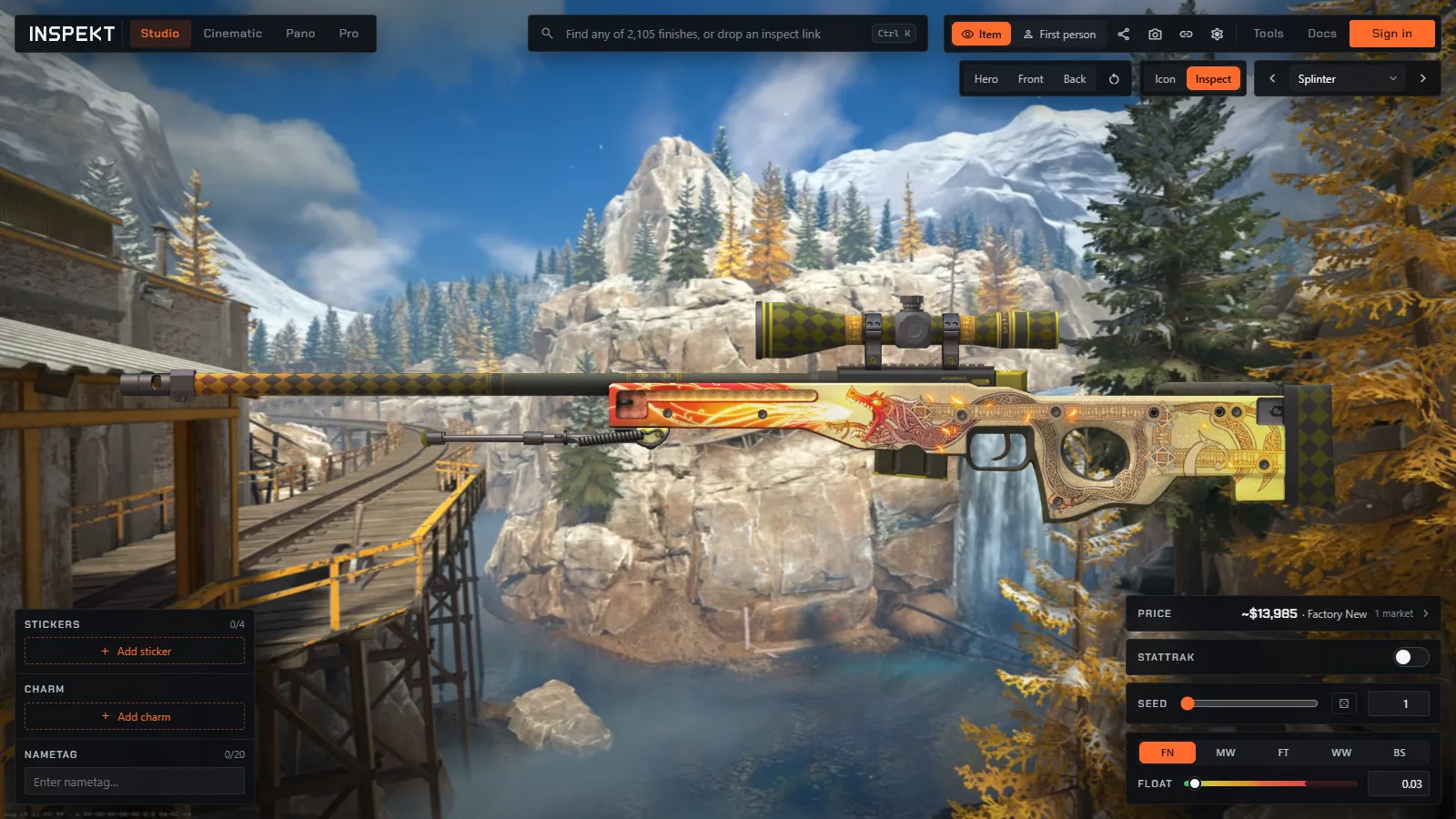
El estudio de Inspekt muestra skins de Counter-Strike 2 en 3D en tu navegador, de armas, cuchillos y guantes. Elige una skin, ajusta su float y pattern seed, agrega calcomanías o un colgante y gírala para revisar todos sus lados. No necesitas cuenta, solo Chrome o Edge.
Qué puedes revisar
Float y desgaste
Arrastra el control de float de 0,00 a 1,00 o escribe un valor exacto. Cinco botones saltan a los niveles de desgaste, de Recién fabricado a Deplorable, y el control atenúa los floats que el acabado no alcanza. Los rayones y el desvanecido siguen al control, así que puedes comparar un Recién fabricado de 0,01 con un Casi nuevo de 0,14 en la misma arma.
Pattern seed
Elige el pattern seed de 0 a 1000, el rango del juego, o saca uno al azar. El seed decide dónde cae el patrón en acabados como Acero templado (Case Hardened), Desteñido (Fade) y Tela escarlata (Crimson Web). La vista Families del estudio ordena los seeds de Case Hardened, Fade, Marble Fade y Doppler, y clasifica una AK-47 o un Karambit Case Hardened por cuánto azul se ve en el costado.
Fases Doppler y gemas
Cada fase de Doppler y de Doppler gamma (Gamma Doppler) es una entrada propia del catálogo, así que Fase 2, Ruby, Sapphire, Black Pearl y Emerald se abren por separado. En la franja Best patterns las gemas van primero, y al elegir una fase se listan debajo sus mejores seeds.
Calcomanías y combinaciones
Pon hasta cinco calcomanías en un arma y dale a cada una su propio desgaste, para ver una combinación antes de comprar las calcomanías. Algunas armas tienen menos posiciones, y el panel Stickers muestra cuántas admite cada una. Las calcomanías cargadas desde un enlace de inspección conservan su posición, desgaste y colocación.
Contador StatTrak y etiqueta de nombre
Pon el contador StatTrak en un arma y escribe una cantidad de víctimas. Todo artículo que admite etiqueta de nombre tiene un campo de texto de hasta 20 caracteres, cuchillos incluidos.
Colgantes
Cuelga un colgante del arma, elige su patrón y haz clic en el punto del arma donde debe quedar. El colgante se queda quieto, mientras que en el juego se balancea.
Fondos de mapas e iluminación
Pon el artículo frente a un fondo capturado en un mapa de CS2, como Dust II, Train u Office, o sobre un fondo liso. El interruptor Lighting tiene dos opciones: Icon, el aspecto de la imagen del inventario, e Inspect, el aspecto de la pantalla de inspección dentro del juego.

Solo, en manos de un agente o en primera persona
El interruptor View muestra el artículo solo, sostenido por un agente a tu elección o en el viewmodel en primera persona, con los guantes que elijas. En primera persona, la tecla F reproduce la animación de inspección.
Tu propio inventario
Escribe tu SteamID, nombre de perfil o enlace de perfil y el estudio lista las skins de tu inventario de Steam con su float, pattern seed, calcomanías, etiqueta de nombre y contador StatTrak. Elige una y se carga ese artículo. El inventario tiene que ser público en Steam.
Enlaces para compartir y capturas
El botón de compartir copia un enlace corto que abre la misma skin con el mismo float, seed, calcomanías, colgante y etiqueta de nombre, y las apps de chat muestran una imagen del artículo cuando se publica el enlace. El botón de la cámara guarda un PNG al doble del tamaño de la vista en pantalla.
Cómo ver una skin en 3D
- Abre el estudio en Chrome o Edge.
- Busca una skin por nombre, como AK-47 Línea roja, o explora por arma, colección o familia de patrones. Para abrir un artículo en particular, pega su enlace de inspección en la misma caja de búsqueda.
- Elige el float y el pattern seed, y luego agrega calcomanías, un colgante o una etiqueta de nombre.
- Arrastra para girar el artículo, elige un fondo y copia un enlace para compartir o guarda una captura.
Preguntas
¿El visor 3D es gratis?
Sí. Puedes usar el estudio sin cuenta y sin instalar nada. Pro Studio, que captura imágenes de hasta 4K, forma parte del plan Lens, que es de pago.
¿En qué navegadores funciona?
La vista 3D necesita WebGPU, así que ábrela en Chrome o Edge. En otros navegadores el estudio muestra un aviso en lugar del 3D, y el catálogo sigue funcionando.
¿Funciona en el celular?
El estudio tiene un diseño para celular, con los controles en un panel en la parte de abajo de la pantalla. El 3D sigue necesitando WebGPU, así que depende del navegador del teléfono.
¿Qué tan parecido es al juego?
Nuestra documentación pone nuestro render junto al render de la propia Valve para la misma skin en varios acabados, para que juzgues el parecido tú mismo. Conocemos dos diferencias: el colgante se queda quieto y las calcomanías quedan planas sobre la superficie.
¿Qué cambia el pattern seed?
Define el recorte y la rotación de la textura del patrón en el artículo. En una Case Hardened decide cuánto azul se ve en cada lado, así que dos artículos de la misma skin y el mismo float pueden verse distintos.
¿Puedo ver un artículo en particular de un anuncio o de mi inventario?
Sí, con un enlace de inspección copiado en CS2 o desde tu inventario público de Steam. El visor de enlaces de inspección explica qué enlaces se abren.
¿Puedo guardar una imagen de la skin?
Sí. El botón de la cámara guarda un PNG al doble del tamaño de la vista, y un enlace para compartir muestra una imagen del artículo en las apps de chat.
¿Muestra cuánto cuesta una skin?
Sí. La fila Price, arriba de los controles, muestra el precio para el desgaste que elegiste, y cada versión tiene su página de precios. Consulta la guía de precios de skins.